 VPS知识分享站
最近我把 WorkBuddy 和宝塔面板的 MCP 接上了,体验还挺新鲜:以前要登录面板点来点去的事,现在直接在对话框里说一声就行。比如“看看服务器最近怎么样”“帮我查一下 example.com 的 502”,它会自己去查日志、看资源,然后把结果整理好告诉我。这篇就分享一下我怎么接的、能干什么,以及哪些地方别太乐观。
宝塔 MCP 是什么,先有个大概印象
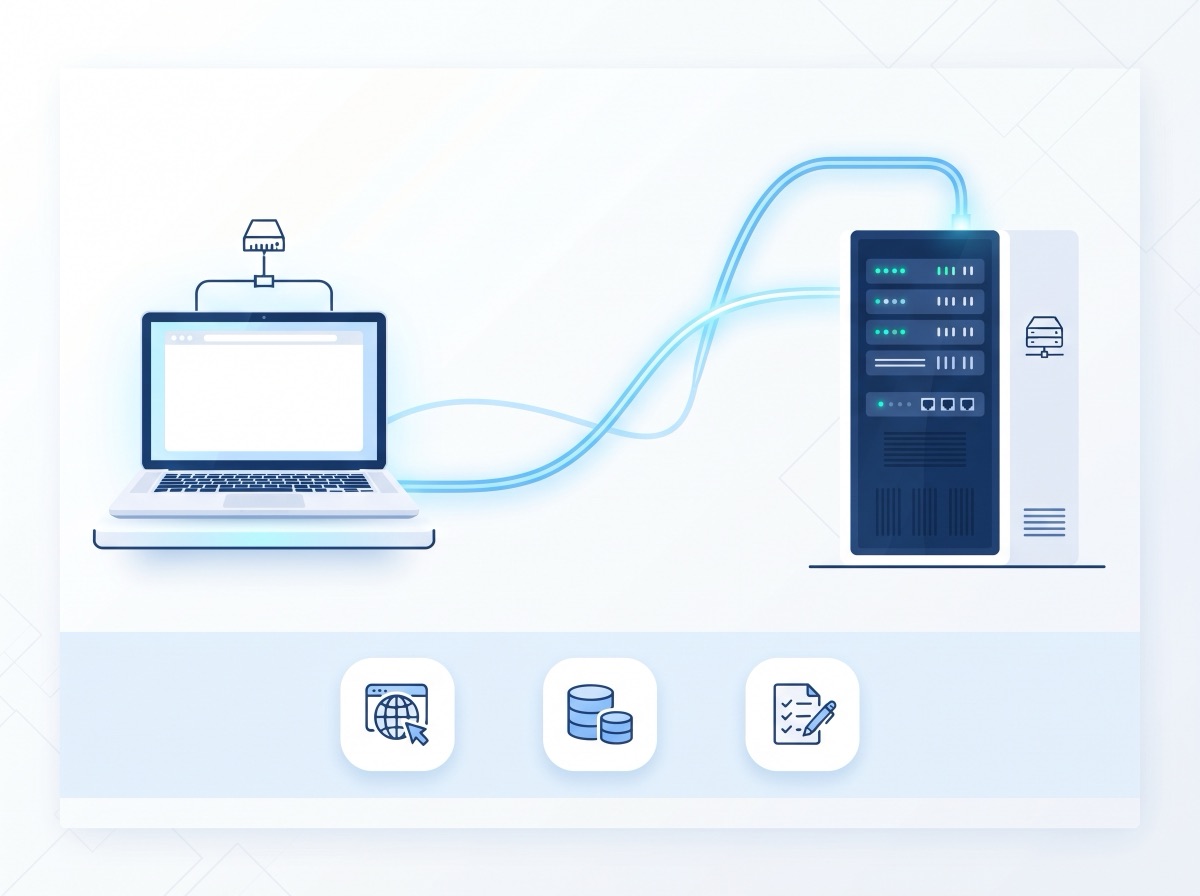
MCP 可以理解成 AI 的 USB 接口:电脑插上 U 盘才能读文件,AI 接上 MCP 才能用外面的工具。宝塔 MCP 就是把宝塔面板的 API 包装成 AI 能调用的工具,让 WorkBuddy 这类智能体直接操作服务器,而不是只会给你念一段“建议你先去面板看看”。
宝塔官方在 2026 年 8 月初刚发布了宝塔 MCP,首批 31 个工具,覆盖基础操作、网站、数据库、网络、服务、系统和软件。在那之前,社区里已经有好几个开源实现,做得也不差。官方版对面板版本有要求:最低要稳定版 12.0(目前还在公测)或正式版 13.0(目前也是公测),而且要升级 Python 3.13。我的服务器还在 11.x,所以这篇主要按社区方案讲,官方新版的具体接入方式以面板里的授权界面为准。
动手前,先花两分钟准备
接线之前要准备四样东西,都不难,但漏一个就容易卡住:
- 面板地址:https://服务器IP:面板端口/安全入口,端口和安全入口在面板设置里能看到。
- API 密钥:面板设置 → API 接口,打开接口后复制 api_sk。
- IP 白名单:把运行 WorkBuddy 的这台机器的出口 IP 加进白名单。没有固定 IP 的话,别图省事填 *,可以考虑用一台有固定 IP 的机器中转。
- 面板版本:社区方案 9.x、11.x 基本都能用;官方宝塔 MCP 需要 12.0 或 13.0,生产机先别急着升级。
这里多说一句:宝塔 API 密钥的权限非常大,拿到它基本等于拿到了面板的完整操作权限,所以白名单和保管一定要认真对待。
在 WorkBuddy 里把它接上
WorkBuddy 已经把 MCP 配置做成了可视化操作。打开侧边栏的插件,找到 MCP 服务器,点配置 MCP;或者在“专家·技能·连接器”里选自定义连接器,也能进到同一个地方。配置可以放用户级(~/.workbuddy/mcp.json,所有项目通用),也可以放项目级(项目目录下的 .workbuddy/mcp.json,只对当前项目生效)。
我用的是社区项目 bt-panel-mcp-server,配置文件长这样:
{
  "mcpServers": {
    "bt-panel": {
      "command": "npx",
      "args": ["-y", "bt-panel-mcp-server"],
      "env": {
        "BT_PANEL_URL": "https://你的服务器IP:面板端口/安全入口",
        "BT_API_KEY": "你的API密钥",
        "BT_MODE": "readonly"
      }
    }
  }
}
Windows 用户把 command 换成 cmd,args 写成 [“/c”, “npx”, “-y”, “bt-panel-mcp-server”] 就行。保存之后看状态灯:绿色说明连上了,红色就按顺序检查 JSON 格式、npx 环境、网络、白名单和密钥。第一次建议保持 BT_MODE 为 readonly,跑通了再考虑开 full。
如果你要管多台服务器、又想要更细的权限控制,可以看看另一个社区项目 bt-ops-mcp-server,它带本地设置页、逐工具开关和写前备份,适合对安全要求更高的场景。
接好之后,可以这么用
连接正常后,直接用大白话提需求就行。我常试的几种:
- 日常巡检:“帮我看看 CPU、内存、磁盘和负载,整理成一句话总结。”
- 排障:“example.com 最近 502,先看 Nginx 错误日志和应用日志,只报告证据,不要改任何配置。”
- 建站:“帮我创建一个 example.com 的站点,写一个简单的 index.html 上去。”(这一步需要 full 模式)
能力上,查日志、看系统状态、列网站、读写文件、管理域名和备份这些是基础项;开 full 之后还能建站、改 Nginx 配置、操作数据库、申请 SSL、管计划任务和 Docker。社区版里做得全的项目内置了三百多个官方 API 操作目录,官方宝塔 MCP 首批则是 31 个工具,覆盖到哪一步,看面板版本和装的插件。
能力边界,提前说清楚
这东西好用,但不是万能的,几个边界提前知道能少踩坑:
- 它调用的是宝塔 API,不是万能 Shell。面板 API 做不了的,它一样做不了;Docker、反代、邮件这些功能还依赖对应插件已经安装。
- API 没有版本契约。宝塔官方文档自己都写了“接口可能随面板版本变更,不保证稳定性”,所以面板大版本升级后,个别工具失效是正常的,别以为是配置错了。
- 权限是“全量”的。一个 api_sk 就能操作面板几乎所有功能,readonly/full 只是 MCP 这层的开关,不代表 API 层面有细粒度权限。
- 版本敏感。官方宝塔 MCP 面向 12.0/13.0,社区实现大多在 11.x 上验证,互相不能简单替代。
- 社区项目参差不齐。有的只有文件、建站和数据库,没有 SSL、计划任务,用之前先看下它声明支持哪些工具。

安全提醒,认真看
最后说安全,这部分比功能本身更重要:
- 先用 readonly 跑几天,确认它只会看不会乱动,再考虑开 full。
- 白名单只放自己的 IP,别为了省事填 *。
- API 密钥放在 mcp.json 的环境变量里,不要写进对话、截图或者代码仓库。
- 涉及删除、重启、改 Nginx 配置这类高风险操作,先让 AI 说清楚影响范围和回滚方式再执行。
- 第三方 MCP 包本质上是让一个程序连你的服务器,用之前花十分钟看看源码和依赖,别随便装个来路不明的包。
总的来说,WorkBuddy 接宝塔 MCP 很适合“想省事但不想把服务器搞坏”的人:从只读巡检开始,一步步放开权限,AI 管日常,你做判断。等官方 12.0、13.0 稳定下来,体验应该还会更好。