
 VPS知识分享站
用 WorkBuddy 搭个人站,核心不是学建站,是把需求讲清楚。你不用会 HTML、CSS、JavaScript,告诉它你要什么,它把网站文件直接生成给你,本地双击就能预览,确认没问题再上线。个人站可以是数字名片、博客、作品集,也可以是一个装着番茄钟、待办和备忘录的效率工具箱。
这篇讲三件事:个人站能做什么、怎么用 WorkBuddy 一步步搭出来、最后怎么让别人访问。
一、个人站能做什么?
先别急着动手,看看你想要哪一种。不同类型的站,内容和结构完全不同:
| 类型 | 核心内容 | 适合谁 | 典型页面 |
|---|---|---|---|
| 个人名片站 | 简介、经历、联系方式 | 求职者、自由职业者、接单者 | 首页、关于我、联系 |
| 博客 / 写作站 | 文章列表、正文、归档 | 内容创作者、技术分享者 | 首页、文章、归档、关于 |
| 作品集 | 项目卡片、案例详情 | 设计师、开发者、摄影师 | 首页、项目、案例 |
| 效率工具集 | 番茄钟、待办、备忘录、导航 | 个人或小团队自用 | 工具页集合 |
| 链接聚合页 | 社交链接、二维码、简介 | 博主、自媒体运营 | 单页 |
| 个人知识库 | 分类笔记、搜索、标签 | 学习者、研究者 | 首页、笔记、搜索 |
如果你是第一次搭,建议从个人名片站或效率工具集开始:结构简单,一天内能做出第一版,而且立刻能用。
二、建站前先想清楚:给谁看、看什么?
动手前先回答一个核心问题:
别人第一次打开你的站,最想看到什么?
用”30 秒定位法”把答案写下来:
- 我是谁——一句话说清身份和领域;
- 我能提供什么——作品、文章、工具还是服务;
- 别人为什么记住我——你的差异化标签。
把这些内容列进站点清单:
| 模块 | 放什么 | 小技巧 |
|---|---|---|
| 首页 Hero | 一句话介绍 + 主行动按钮 | 别堆文字,三行以内讲清 |
| 关于我 | 经历、技能、联系方式 | 放真实照片和具体经历更可信 |
| 作品 / 项目 | 项目卡片 + 链接 | 每个项目写清”做了什么、结果如何” |
| 博客 | 文章列表 + 正文 | 定期更新比一次性写很多篇更重要 |
| 工具集 | 小工具入口 | 做自己真会用的工具,别为了凑数 |
| 联系 | 邮箱、微信、社交链接 | 表单需要后端,否则数据存不住 |
| 页脚 | 版权、备案号 | 国内部署需备案;香港/海外节点免备案 |
三、用 WorkBuddy 建站:五步完整流程
整体流程是:先讲清需求,再生成和预览,不满意就追加指令迭代,最后部署上线并持续维护。
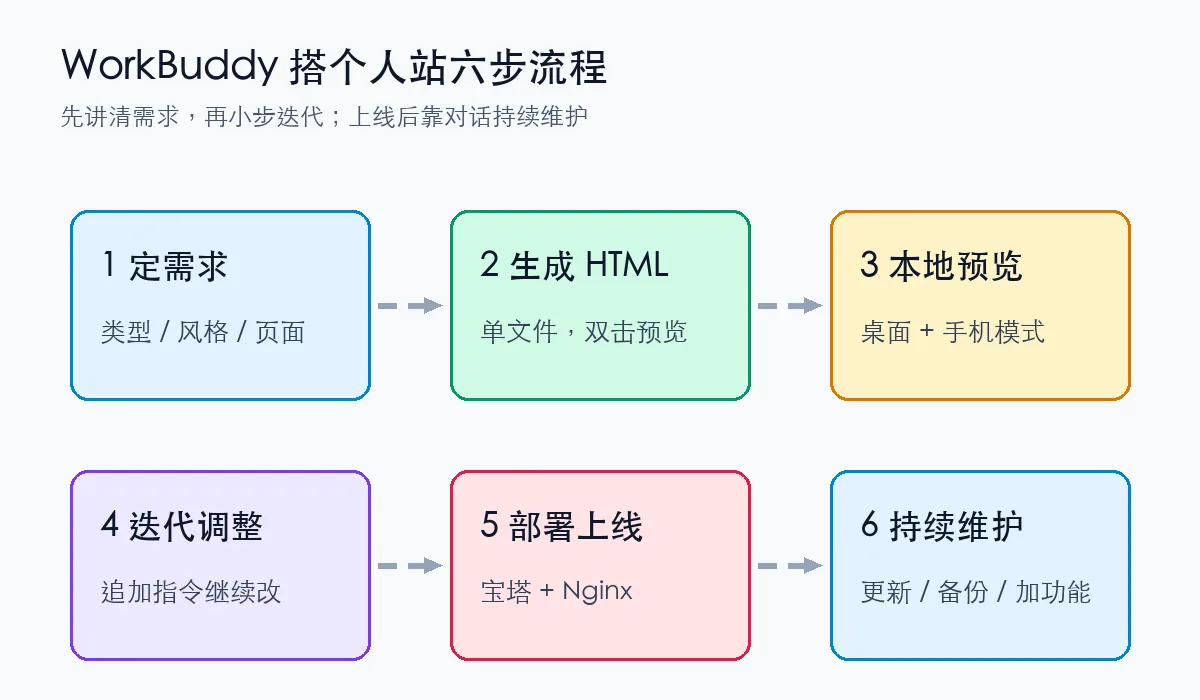
第 1 步:把需求讲清楚
WorkBuddy 生成网站的质量,很大程度上取决于你的需求描述。一份好的提示词至少包含:站点类型、页面结构、视觉风格、核心功能、移动端要求、数据怎么存。
最怕的是只丢一句”帮我做个网站”——结果一定很泛。具体到”做一个深色风格的个人名片站,包含首页、关于我、联系三个页面,手机打开也要好看”,效果会完全不同。
第 2 步:生成并本地预览
WorkBuddy 会直接生成一个单文件 HTML(通常是 index.html),并告诉你文件位置。双击文件就能在浏览器里预览。
预览时重点检查三件事:
- 内容:文字有没有写错、信息是否完整;
- 布局:桌面宽度正常、手机宽度(可以用浏览器开发者工具切到手机模式)排版不乱;
- 功能:按钮、导航、工具能不能点。
第 3 步:迭代调整
不满意的地方不用重新描述,直接追加指令:
- “把导航改成单栏式,顶部固定”
- “加一个暗色模式切换按钮”
- “配色改成暖色调,字体更大一点”
- “文章列表支持按标签筛选”
WorkBuddy 会基于现有文件继续改。小步迭代,比一次性要求”十全十美”更稳定。
第 4 步:上线
这一步只决定一件事:别人能不能访问你的站。
- 只在自己电脑上看 → 本地打开即可,什么都不用做;
- 要发链接给朋友、客户,或手机随时访问 → 把 HTML 部署到云服务器。
上线的路径已经很成熟:买一台云服务器(例如萤光云香港 CN2,免备案、国内访问快),装宝塔面板,把 index.html 传进站点目录,绑定域名和 HTTPS 就完成了。详细步骤见文末推荐里的《WorkBuddy 工作台上云全攻略》。
第 5 步:持续维护
个人站不是一次性的。上线后你会不断想加东西,维护方式同样靠对话:
- 更新内容:直接让 WorkBuddy 改文案、加文章;
- 加功能:新增工具、留言板、统计代码;
- 备份:把 HTML 文件保存到网盘或 Git 仓库,改动前先留一个旧版本。
四、可直接复制的提示词模板
基础版:个人名片站
帮我做一个个人主页网站,单文件 HTML:
1. 顶部导航:首页、关于我、作品、联系
2. 首页:一句话介绍 + 头像占位 + 微信/邮箱/社交链接
3. 深色现代风格,移动端自适应
4. 不要依赖外部框架,所有样式写在 HTML 里
5. 中文界面,保存为 index.html
进阶版:博客 + 工具集
做一个个人博客 + 工具集网站:
- 文章列表页 + 文章详情页,文章用 localStorage 存储
- 工具区:番茄钟、待办、备忘录
- 支持暗色模式,桌面和手机都好看
- 加上 title、description、Open Graph 标签,方便分享
- 所有资源本地化,中文界面
迭代版:随时追加的指令
- 把导航改成顶部固定的单栏式
- 加一个 404 页面
- 把按钮改成圆角渐变
- 文章支持按标签筛选和搜索
- 加一个返回顶部按钮
五、常见坑,提前避
- 需求说得太笼统:只给”做个网站”得到的就是泛泛的模板。提示词至少带上类型、风格、页面、功能四项。
- 依赖外部 CDN:字体、图标库、JS 库走外网,国内访问可能慢或加载失败。生成时要求”资源本地化”。
- 没有移动端自适应:桌面好看、手机乱成一团。生成时明确写”移动端自适应”。
- 表单/留言直接做:纯 HTML 的表单没有后端,刷新或换设备数据就没了。要么用 localStorage,要么接一个后端接口。
- 资源路径放错:图片、CSS、JS 要放在 index.html 同级目录,不要套多层子文件夹,否则上线后 404。
- 上线后改动不生效:浏览器缓存了旧文件,强刷(Cmd/Ctrl+Shift+R)或用带版本号的文件名。
- 忘记 SEO 与分享标签:title、description、Open Graph 决定了转发到微信/社交平台时的标题和摘要,生成时就要求加上。
六、要不要上云?一句话判断
问自己:
这个站需要在我关闭电脑后继续工作吗?
不需要 → 纯本地,省事;需要(发链接给别人、手机访问、数据长期保存)→ 上云。
对个人站来说,最经济的上云方式就是”静态部署”:一台萤光云香港 CN2 体验型(¥40.83/月起步,年付买十送二)+ 宝塔面板 + Nginx,把 HTML 传上去就能访问。可在萤光云 VPS 地域与配置页查看实时套餐,一杯奶茶钱的成本。