
 VPS知识分享站
WorkBuddy 工作台上云,就是把 WorkBuddy 生成的本地 HTML 工作台放到云服务器上,让电脑、手机、平板都能打开。要不要做数据持久化和自动化,取决于你希不希望“关掉电脑以后它还能干活”。
前提是你已经用 WorkBuddy 把工作台 HTML 生成好、本地预览没问题。这篇先做“跨设备随时访问”,再给“数据真正上云”的进阶路径。
一、部署前先想清楚:你要哪种上云方案?
先别急着买服务器,先回答两个问题:
- 我要不要在手机上、别的电脑上也能打开?
- 工作台里的数据(待办、笔记)换设备后还要在吗?
| 方案 | 能做什么 | 适合谁 | 工作量 |
|---|---|---|---|
| 本地 HTML(不上云) | 只在这台电脑用,数据存浏览器 | 单人单机、数据可丢 | 0 |
| A. 纯静态部署 | HTML 挂到公网,任何设备浏览器访问 | 只解决跨设备访问 | 约 10 分钟 |
| B. 静态 + 后端 + 数据库 | 待办/笔记真正存云端,多端同步、可加定时任务 | 需要数据持久化 + 自动化 | 数小时起 |
判断标准:
- 两个问题都”不需要” → 纯本地 HTML 就够了,不用买服务器。
- 只要”多设备访问” → 方案 A。
- 数据也不能丢(或要多人共用、定时任务)→ 方案 B。
本文主讲方案 A(门槛最低,先跑通再进阶),文末给出方案 B 的升级路径。
纯本地 HTML 只有”用户终端”这一层;接上云服务器后,中间多了”云端服务层”,底部多了”后端能力层”:
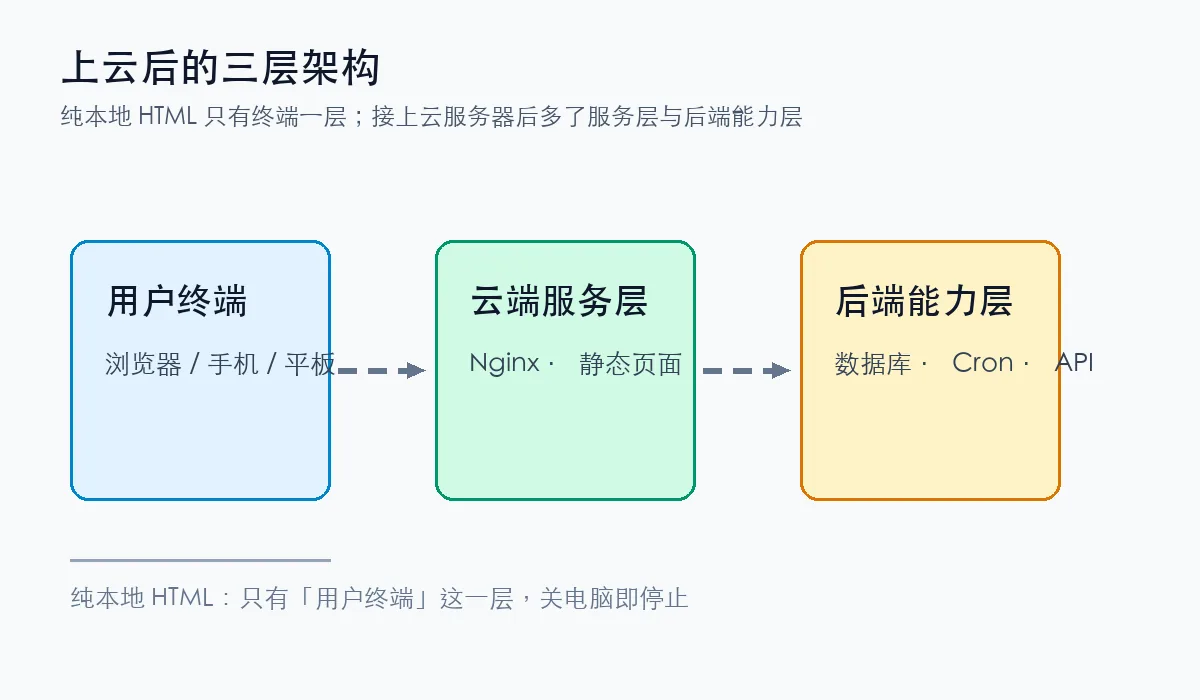
能力对比如下:
| 能力 | 纯本地 HTML | + 云服务器 |
|---|---|---|
| 跨设备访问 | 仅限当前电脑 | 任意设备浏览器 |
| 数据持久化 | 刷新即丢(或仅 localStorage) | 存数据库,永久保留 |
| 实时数据 | 静态写死 | 动态拉取最新数据 |
| 多人协作 | 不支持 | 多用户共享同一数据源 |
| 定时自动化 | 不支持 | 后端定时执行并推送 |
| 外部系统集成 | 受 CORS 限制 | 后端代理,无限制 |
| 可用性 | 电脑关机就不可用 | 7×24 在线 |
二、选购服务器:配置怎么定,不浪费钱
方案 A 对配置要求极低——Nginx 托管静态页,几乎不占资源。以萤光云(ygcloud.com)为例,进入官网选择「香港CN2」节点即可看到以下套餐。
节点选择建议(重要):
- 主要在国内用 → 选香港 CN2:免备案、双向 GIA 回国优化,电信/联通/移动实测延迟约 37–56ms,国内访问低延迟、不丢包。
- 业务在海外(跨境电商/TikTok 运营)→ 选目标市场就近节点,当地访问同样快。
- 预算最敏感 → 国际 BGP 节点(如美国硅谷)体验型 ¥40.83/月起步,但国内访问延迟明显高于香港 CN2。
配置对照表(官网价格):
| 场景 | 套餐 | 配置 | 月费 |
|---|---|---|---|
| 方案 A:个人静态工作台(推荐香港CN2) | 体验型 | 1核 / 2GB / 2 Mbps / 500GB 流量 | ¥40 |
| 方案 B 起步:加数据库和后端(硅谷) | 经济型 | 2核 / 4GB / 100Mbps / 4000GB 流量 | ¥81.67 |
| 方案 B 进阶:团队协作 + 定时任务(硅谷) | 入门型 | 4核 / 8GB / 100Mbps / 6000GB 流量 | ¥165 |
| 高并发 / 企业级(硅谷) | 标准型及以上 | 8核16GB 起 | ¥273.33 起 |
个人场景选体验型即可;年付享”买十送二”(付 10 个月用 12 个月),折合月付更低。萤光云官网承诺下单后 2 分钟内完成镜像部署,支持自由变配随时升级,还有 5 天无理由退款——第一次试的成本很低。可在萤光云 VPS 地域与配置页查看实时可售节点,注册入口在萤光云控制台。
提示:官网「香港 CN2 专区页」与首页「香港CN2」节点展示的套餐线略有不同,价格以官网实时页面为准,下单时以控制台实际可选套餐为准。
三、方案 A 完整部署步骤(约 10 分钟)
准备工作:一台云服务器、SSH 登录工具(macOS 用自带终端,Windows 用 Xshell)、WorkBuddy 生成的 index.html(可选:一个域名)。
第 1 步:安装宝塔面板
- 推荐:创建主机时直接选择萤光云提供的宝塔面板应用镜像,开机即带面板,省去手动安装。
- 手动安装:SSH 登录服务器后,按宝塔官方安装文档执行对应系统的安装脚本,约 2 分钟完成。
装完后浏览器访问
http://你的服务器IP:8888
进入面板,首次登录按引导安装环境——只勾选 Nginx 即可(纯静态网站不需要 MySQL 和 PHP,装了反而占资源)。
注意:首次访问面板前,确认 8888 端口已放行(萤光云香港节点默认全端口开放、仅 25 端口除外;其他节点/其他厂商需在安全组检查)。
第 2 步:添加站点
宝塔左侧菜单 →「网站」→「添加站点」:
- 域名:填你的域名,没有域名可以先填服务器公网 IP
- PHP 版本:选「纯静态」(关键!静态站不要选 PHP)
- 数据库、FTP:全部取消勾选
点击提交。系统会自动创建站点目录
/www/wwwroot/你的域名/
。
第 3 步:上传工作台文件
- 把 WorkBuddy 生成的 index.html(以及 CSS/JS/图片资源)直接传进根目录
- 不要多套一层文件夹(比如传成
/www/wwwroot/域名/my-site/index.html,访问会 404) - 检查文件权限:文件 644、目录 755。若页面白屏且日志报
Permission denied,批量选中 → 权限 → 递归设置 644/755
第 4 步:配置默认首页
进入「网站」→「设置」→「配置文件」,确认 Nginx 配置里有这一行:
index index.html index.htm;作用:访问
http://IP/
时自动加载 index.html,不用手动输入文件名。
第 5 步:绑定域名(可选但推荐)
到你的域名服务商 DNS 后台,添加 A 记录指向服务器 IP:
| 主机记录 | 类型 | 记录值 |
|---|---|---|
| @ | A | 你的服务器公网 IP |
| www | A | 你的服务器公网 IP |
等待解析生效(一般 10–30 分钟),用
nslookup 你的域名
或
ping 你的域名
验证解析成功。
第 6 步:配置 HTTPS(免费,需先有域名)
站点「设置」→「SSL」→ 选择 Let’s Encrypt,按提示完成验证后勾选「启用 SSL」和「强制 HTTPS」,证书会自动续期。
注意:Let’s Encrypt 免费证书需要域名,只用 IP 访问时跳过这一步,不影响使用。
完成后:电脑浏览器、手机浏览器打开你的域名/IP,工作台就都在线了。也可以在服务器上执行
curl -I http://你的域名/
,返回
200 OK
即部署成功。
四、常见坑,提前避
- 端口没放行:8888(宝塔面板)、80(HTTP)、443(HTTPS)都要能访问;萤光云香港节点默认全开,其他节点/厂商先在安全组确认
- 添加站点时选了 PHP 而不是「纯静态」:纯静态站不需要 PHP,选错可能引发 404 或多余配置
- 文件传错层级:确保 index.html 直接在站点根目录,不要套一层子文件夹
- 没有域名就直接配 HTTPS:Let’s Encrypt 免费证书必须绑定域名,纯 IP 访问时跳过
- 手机打开排版乱:生成时提醒 WorkBuddy”移动端自适应”,或确认 HTML 里有 viewport meta 标签
- 以为方案 A 数据已经上云:静态部署后,待办/笔记仍存在浏览器 localStorage 里——换设备看不到、清缓存会丢。要数据不丢,走方案 B
五、方案 B 升级路径(数据真正上云)
- 加轻量后端:服务器上部署 Node.js(Express)或 Python(Flask)服务,提供读/写接口,前端把待办、笔记改成请求接口存取
- 上数据库:装 MySQL 或 SQLite,数据落库,多设备读写同一份数据
- 加定时任务:后端用 Cron 写定时脚本,比如每天早上抓取行业资讯写入数据库,工作台首页自动展示
- 数据迁移:首次上线时,把原来 localStorage 里的数据导出,通过接口一次性写入云端数据库
这一阶段对配置的要求会提高,建议从体验型升到经济型/入门型;萤光云控制台支持自由变配,随时升级,不用重新买机器。
六、小结
| 阶段 | 操作 | 时间成本 |
|---|---|---|
| 跨设备访问 | 体验型服务器 + 宝塔面板 + Nginx + 传文件 | 10 分钟 |
| 数据持久化 | 加 Node/Flask 后端 + 数据库 | 数小时 |
| 自动化 | Cron 定时任务 + 推送 | 视场景而定 |
最省钱的启动姿势:萤光云香港 CN2 体验型(¥40.83/月,年付买十送二折合更低)+ 宝塔面板 + Nginx,一杯奶茶钱换来一个 24 小时在线、手机随时能开的个人工作台。
七、一个快速判断法
问自己一个问题:
“我的工作台需要在我关闭电脑后继续工作吗?”
不需要 → 纯本地,省事;需要(无论是给别人看、定时跑、还是手机访问)→ 上云。
如果你已经确定要上云,告诉 WorkBuddy 你满足哪几条、属于哪个场景,让它直接帮你把工作台改造成带后端能力的版本——从”个人效率工具”到”业务系统”,差的只是一层云服务器。