
 VPS知识分享站
先说结论:英灵神殿服务器搭建适合想让同一世界长期在线、房主不在时其他玩家仍能探索的团队。Linux 专用服通常通过 SteamCMD 安装 Valheim Dedicated Server,默认使用 UDP 2456–2457。是否启用 -crossplay 会改变连接链路:Steam 后端通常需要正确开放端口,而 crossplay 使用中继服务,适合跨平台,但不能用本地或回环 IP 代替公网连接测试。
本文从服务器配置、安装、启动参数、端口、世界存档、跨平台、权限、备份、更新和排障完整讲解。先用原版世界跑通保存与恢复,再增加模组;客户端和服务端模组不一致是常见连接故障。
适合谁:2–10 人固定队伍、公会长期世界,或者希望把原房主的世界迁移到全天在线服务器的管理员。
关键目标:不仅“能进服”,还要做到重启后世界不变、管理员权限可控、更新前有可恢复备份。
专用服务器、房主开服怎么选?
| 方式 | 适合情况 | 优点 | 限制 |
|---|---|---|---|
| 游戏内房主开服 | 偶尔联机、所有人同时上线 | 最少运维 | 房主离线后世界不可进入 |
| 自建专用服务器 | 错峰游玩、长期世界 | 存档、密码、版本和备份可控 | 需要维护系统、端口和更新 |
| 托管游戏服务器 | 希望减少系统操作 | 通常有管理面板 | 要确认存档导出、模组与版本边界 |
决定自建后,再选择 Steam 后端还是 crossplay。玩家平台、加入方式和网络环境比“哪个参数看起来更先进”更重要。
英灵神殿服务器配置如何选择?
| 用途 | 建议测试起点 | 重点观察 |
|---|---|---|
| 2–5人原版世界 | 2–4 核、4–8GB、SSD | 探索新区域、存档、战斗时 CPU 与内存 |
| 6–10人长期世界 | 4 核、8GB 以上、SSD | 大型建筑、多人分散、网络与保存时间 |
| 模组或大型基地 | 从原版实测结果增加余量 | 模组兼容、对象数量、单核负载和内存 |
这些是建立测试服的起点,不是保证人数。世界复杂度和模组差异很大。地域应根据主要玩家位置和晚高峰路由测试决定,可参考测试 IP、延迟、路由与丢包的方法。
准备Linux环境
使用当前仍受支持的 64 位 Linux,创建独立普通用户运行服务端。官方 Linux 指南还列出 libatomic1、libpulse-dev 和 libpulse0 等依赖;具体包名以当前发行版和官方说明为准。
- 固定安装目录与独立数据目录;
- 公网 IPv4,或可使用 crossplay 中继的网络;
- 云安全组与系统防火墙权限;
- 服务器名称、世界名称和强密码;
- 服务器外部的备份位置;
- 需要迁移时,准备原世界的
.db与.fwl文件。
使用SteamCMD安装Valheim Dedicated Server
安装 SteamCMD 后,使用 Valheim Dedicated Server 的应用 ID 896660 下载服务端:
./steamcmd.sh +force_install_dir ../valheim +login anonymous +app_update 896660 validate +quit官方安装包包含 Windows 的 start_headless_server.bat 和 Linux 的 start_server.sh。应复制一份启动脚本后再编辑,因为原始脚本可能在更新时被重置。复制后的文件只允许管理员读取,尤其不要公开其中的服务器密码。
启动参数怎么写?
下面是 Linux 启动脚本中常用参数的组合示例。实际可执行文件路径以安装目录为准:
./valheim_server.x86_64 -nographics -batchmode \
-name "My Valheim Server" \
-port 2456 \
-world "Dedicated" \
-password "REPLACE_WITH_A_STRONG_PASSWORD" \
-public 1
主要参数含义:
-name:玩家看到的服务器名称;-port:基础端口,默认 2456;-world:要加载或创建的世界名称;-password:玩家加入密码;-public:是否显示在服务器浏览器;-savedir:需要自定义世界、权限和日志数据位置时使用;-crossplay:启用跨平台后端与中继连接。
服务器名称与世界名称应明确、稳定。更改 -world 可能创建或加载另一个世界,看起来像“存档丢失”;排查时先核对启动参数和实际存档目录。
2456–2457端口怎样开放?
官方默认使用端口范围 2456–2457。Steam 后端通常需要在云安全组和本机防火墙中放行对应 UDP 流量;如果修改基础端口,整套规则和连接地址也要同步更新。
| 模式 | 端口/链路 | 适合场景 | 注意事项 |
|---|---|---|---|
| Steam后端 | 默认 UDP 2456–2457 | Steam玩家与常规公网服务器 | 需要正确的公网端口规则 |
| Crossplay | 使用跨平台后端与中继 | 不同支持平台的玩家 | 不能通过本地或回环 IP 连接测试 |
| SSH管理 | 以系统配置为准 | 管理员运维 | 只允许固定来源或 VPN |
启用 crossplay 不代表可以忽略所有安全规则,系统管理入口仍需限制。若不确定云防火墙与系统防火墙的差异,可参考安全组端口放行与连接排查。
联机与世界存档链路
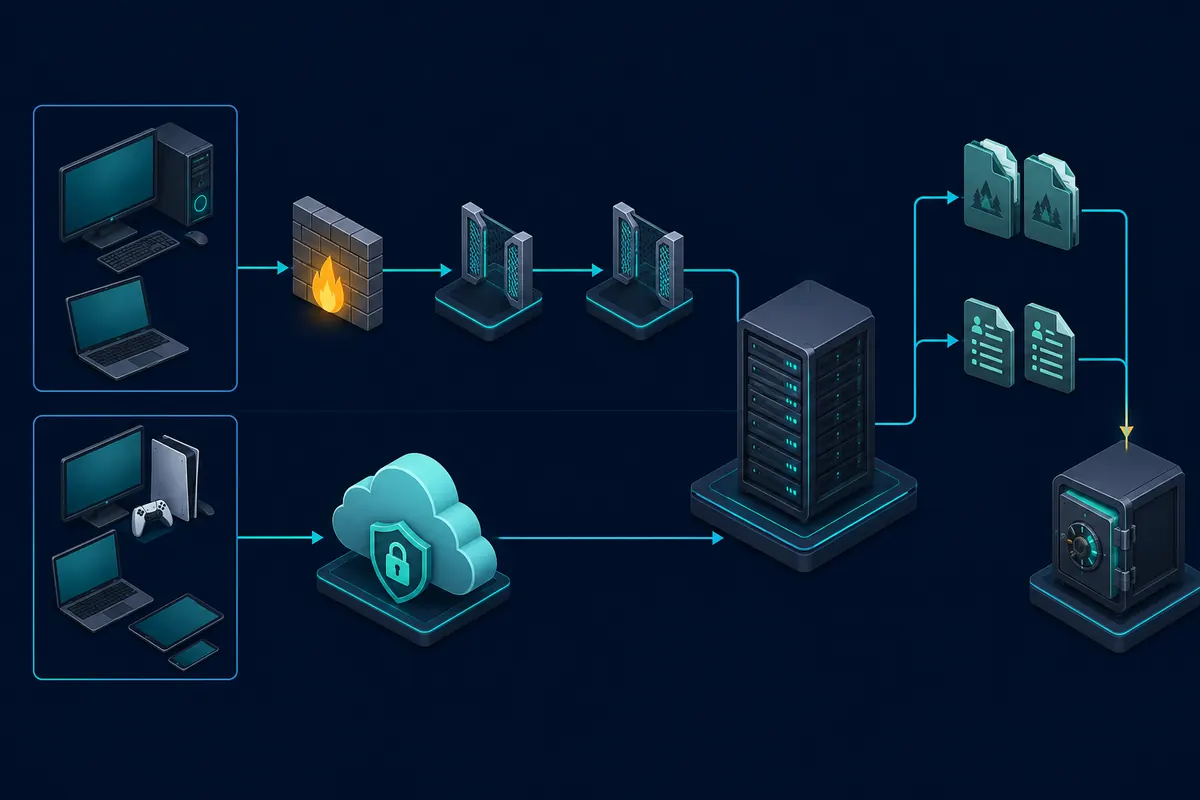
玩家通过 Steam 或 crossplay 后端找到服务器,使用密码加入;服务端持续读写世界文件和玩家交互状态。管理员名单、封禁名单和允许名单与世界数据一起存放在服务端数据目录,备份需要覆盖这组文件,而不只是启动程序。
首次连接怎样验收?
- 启动后观察日志,确认世界加载完成;
- 确认所选后端、端口和防火墙规则一致;
- 从服务器外部网络搜索或直接加入;
- 创建测试建筑、放入物品并等待保存;
- 使用
Ctrl+C正常停止服务器; - 重新启动并确认世界、建筑和容器内容保留;
- 若启用 crossplay,至少使用目标平台做一次真实连接。
官方明确建议用 Ctrl+C 正常停止。直接关闭终端或强制结束进程,可能在写盘期间造成存档问题。进程管理器也要给服务端足够的优雅退出时间。
世界存档在哪里,怎样迁移?
默认数据位置:
- Windows:
%USERPROFILE%/AppData/LocalLow/IronGate/Valheim - Linux:
~/.config/unity3d/IronGate/Valheim
使用 -savedir 后,应以自定义路径为准。迁移世界时要成对复制同名的 .db 与 .fwl 文件,正常停服后再替换。目标启动参数中的 -world 必须与世界名一致。
- 原环境正常保存并退出;
- 复制完整世界文件并保留原始副本;
- 在目标服务器停服状态放入 worlds 目录;
- 核对所有权和
-world参数; - 启动后由熟悉世界的玩家检查出生点、建筑、地图和容器;
- 再次停服、备份并重启验证。
管理员、白名单与封禁如何管理?
Valheim 使用文本文件维护服务器权限,官方列出的文件包括 adminlist.txt、bannedlist.txt 和 permittedlist.txt。添加玩家时使用官方要求的玩家 ID 格式,并记录操作人和原因。
- 只授予确实负责管理的账号管理员权限;
- 权限文件与世界存档一起备份;
- 修改前保留旧版本,避免误封全部玩家;
- 管理员密码、SSH 密钥和玩家密码分开;
- 离开团队的管理员应立即移除权限。
怎样更新专用服务器?
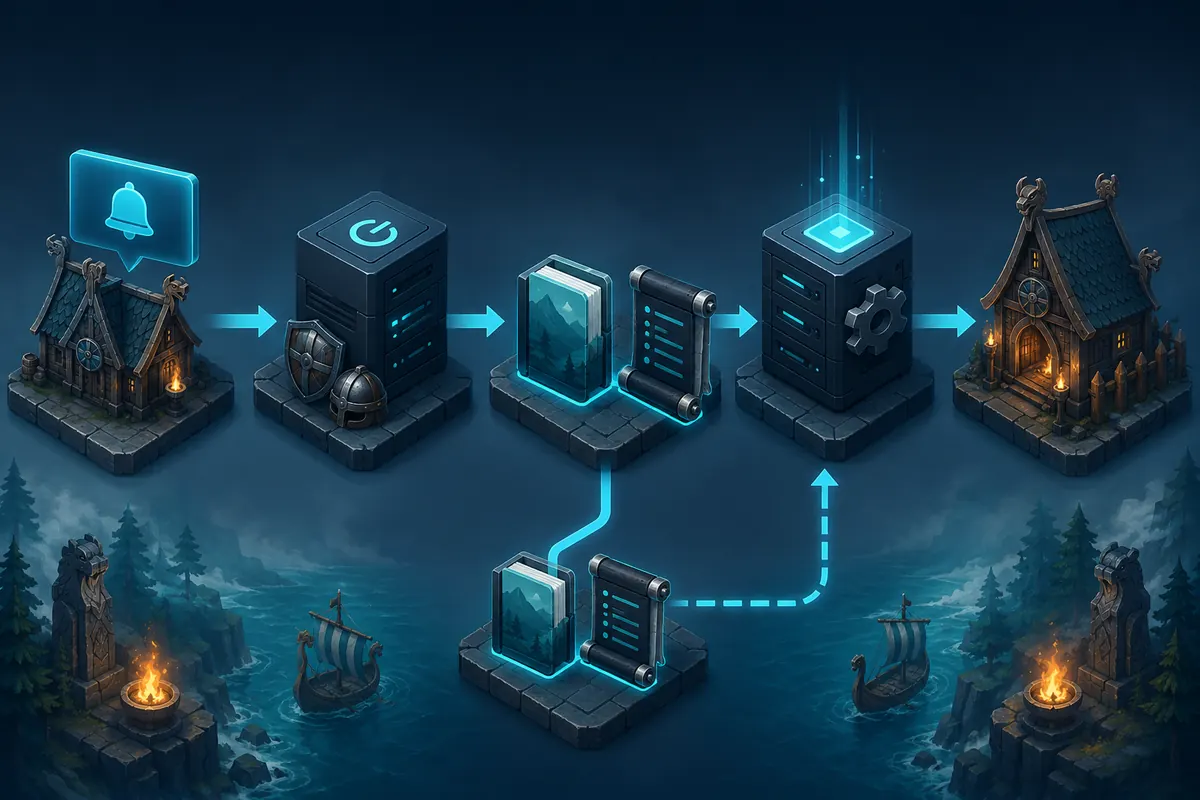
- 通知玩家并等待世界保存;
- 使用 Ctrl+C 正常停服;
- 备份世界、权限文件、启动脚本和版本信息;
- 运行 SteamCMD 更新:
./steamcmd.sh +force_install_dir ../valheim +login anonymous +app_update 896660 validate +quit- 确认自定义启动脚本没有被覆盖;
- 启动后先由管理员进入测试;
- 模组服还要核对客户端、服务端和模组版本一致。
自动追随更新可能在玩家在线或模组尚未兼容时中断服务。更稳妥的做法是监测新版本、安排窗口、先备份再更新,并保留可回退数据。
备份和恢复怎样做才可靠?
备份至少包括世界的 .db/.fwl、权限名单、自定义启动脚本和实际配置。使用 -savedir 时,直接把该数据目录纳入备份策略。
- 停服一致性备份优先于进程运行中的简单复制;
- 更新、迁移、模组变更和世界参数调整前额外备份;
- 至少一份副本位于服务器外部;
- 多代轮转,不覆盖唯一可用副本;
- 在隔离环境恢复并实际进入世界。
常见故障排查
| 现象 | 优先检查 | 常见原因 |
|---|---|---|
| 服务器列表看不到 | public参数、后端模式、启动日志与端口 | 服务器尚未就绪或端口规则错误 |
| 公网无法连接 | UDP 2456–2457、公网IP、系统防火墙 | 只配置了一层防火墙 |
| crossplay本地IP失败 | 是否通过公网/中继方式测试 | 官方说明crossplay不支持本地/回环连接 |
| 重启后出现新世界 | world参数、savedir和文件名 | 加载了不同世界或路径 |
| 更新后模组服不能进 | 客户端、服务端、框架与模组版本 | 模组兼容尚未同步 |
正式开放前检查清单
- 服务端使用独立普通账号运行;
- 服务器名、世界名、密码和后端模式已固定;
- Steam 模式的 UDP 2456–2457 配置正确;
- crossplay 已用目标平台和公网方式实测;
- 能进服、保存、Ctrl+C停服并成功重启;
- 世界的 db/fwl 文件和权限名单已备份;
- 至少完成一次隔离恢复;
- 启动脚本与官方原文件分开保存;
- 更新与模组兼容有维护窗口和回退点;
- CPU、内存、磁盘、进程与备份失败有告警。
英灵神殿服务器搭建前,怎样选择云服务器?
固定小队可以从 2–4 核、4–8GB 和 SSD 建立原版测试服;人数更多、建筑复杂或使用模组时,根据真实高峰提高单核性能与内存余量。比起盲目购买最大配置,先让主要玩家测试地域和晚高峰网络更有效。
可在萤光云 VPS 地域与配置页查看实时可售方案,再结合CPU、内存和带宽选择方法确定测试起点。库存、价格、线路、系统镜像和退款规则以实时页面与控制台为准。