 VPS知识分享站
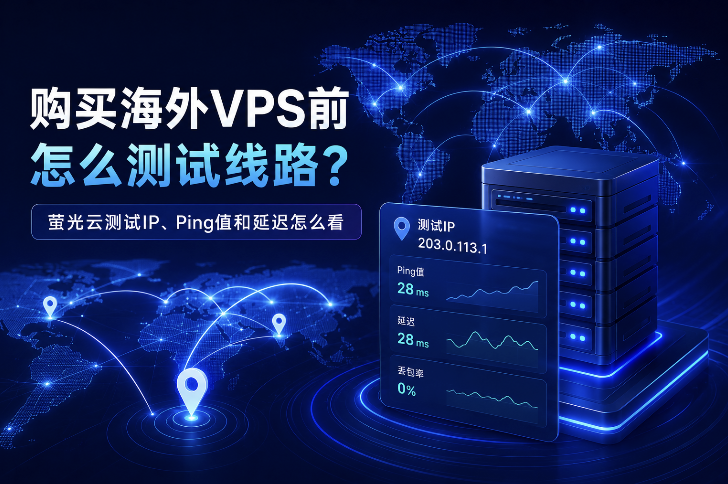
先说结论:测试 IP 只能帮助判断“你的测试网络到该测试地址”的路径,不能保证购买后的实例与测试 IP 使用同一宿主机、同一出口、同一 IP 段或长期保持相同表现。购买海外 VPS 前,应先定义业务验收标准,再从真实用户网络覆盖 Ping、MTR、TCP/TLS、页面/API、吞吐和高峰时段;不要用一次最低 Ping 或某个中间跳点决定采购。
第一步:先写业务验收标准
“延迟越低越好”无法直接指导采购。不同业务对网络的容忍度不同,先把用户、协议和失败条件写清楚:
| 业务 | 应测试的请求 | 关键指标 |
|---|---|---|
| 企业官网、独立站 | 首页、产品页、结账和静态资源 | DNS、TLS、TTFB、LCP、错误率 |
| API、SaaS | 登录、读写、回调和长连接 | P50/P95、超时、重试、成功率 |
| 远程运维 | SSH/RDP 登录、命令、文件上传 | 连接成功率、抖动、交互卡顿 |
| 备份与文件同步 | 同尺寸真实文件上传下载 | 持续吞吐、重传、流量和完成时间 |
| 实时语音、游戏 | 真实 UDP/TCP 协议 | 终点丢包、抖动、P95 和业务 Tick |
阈值应来自现有业务基线或小规模 PoC,而不是照抄“香港 30ms、美国 150ms”这类固定表。地域、运营商、接入方式、时段和路由都会改变结果。
第二步:确认测试 IP 代表什么
向供应商确认并留证:
- 测试 IP 对应的国家、城市、机房和产品系列;
- 与待购实例是否使用相同上游、端口和路由策略;
- 测试 IP 是否限速、禁 Ping 或仅用于 Looking Glass;
- 能否提供测试文件、反向路由或临时测试实例;
- 线路、带宽和流量是保证值、峰值还是共享资源;
- 购买后实例 IP 与测试 IP 可能有哪些差异。
如果只能确认机房相同,测试结果就只能用于初筛。生产采购仍应在实际实例上复测并保留退款、迁移或调整余地。
第三步:从真实用户网络取样
不要只在自己办公室测试。按照用户分布选择:
- 主要客户所在国家、城市和运营商;
- 中国大陆场景中的电信、联通、移动及关键省份;
- 移动网络、家庭宽带和企业专线等不同接入;
- 运维团队所在网络;
- 服务器需要访问的支付、邮件、对象存储和第三方 API。
免费公共探针适合补充覆盖,但不能替代真实客户链路。探针机房网络往往比家庭或移动网络更稳定。
第四步:按层执行测试
1. DNS、TCP、TLS 与 TTFB
curl -o /dev/null -sS \
  -w 'dns=%{time_namelookup} connect=%{time_connect} tls=%{time_appconnect} ttfb=%{time_starttransfer} total=%{time_total}\n' \
  https://example.com/
curl 官方手册对这些时间字段有明确说明。DNS 慢、TCP 建连慢、TLS 慢和服务端 TTFB 慢的处理方法不同,不能都归因于 VPS 线路。
2. Ping 与终点丢包
ping -c 100 TEST_IP
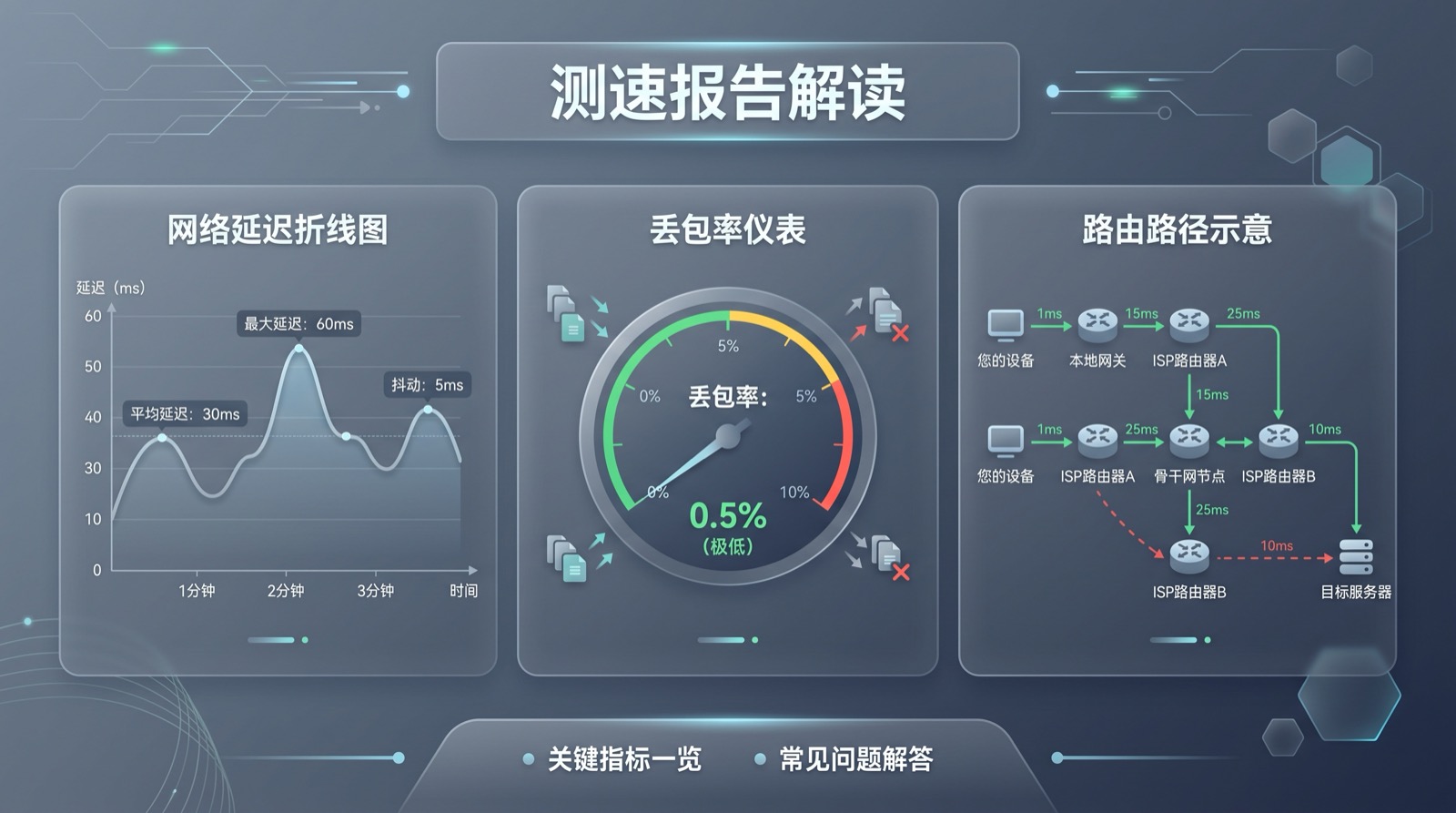
记录平均值之外,还要看波动、P95 和终点丢包。ICMP 可能被限速或禁用;Ping 不通但 HTTPS 正常时,不能判定产品不可用。更完整的解释见VPS Ping 测试指南。
3. MTR 与路径
mtr -rwzc 100 TEST_IP
MTR 官方仓库说明它结合了 traceroute 与 Ping。中间节点丢包但后续和终点正常,常见原因是该路由器降低 ICMP 响应优先级,并不代表它丢弃业务流量。只有丢包延续到终点并与应用错误同步时,才更有诊断价值。
4. TCP 业务端口
nc -vz -w 5 TEST_IP 22
nc -vz -w 5 TEST_IP 443
实际服务未部署时只能测试端口连通。购买后的实例应再测试真实域名、TLS SNI、认证、上传下载和业务请求。
5. 吞吐与大文件
使用供应商测试文件、双方可控的 iperf3,或真实业务文件。记录单连接与多连接、上行与下行、持续 5–15 分钟的速度,同时观察 CPU、磁盘、流量和重传。速度测试会消耗流量并影响生产,先确认条款和测试窗口。
第五步:覆盖高峰与连续性
至少覆盖工作日、周末、当地白天和目标用户晚高峰。初筛可在一天内完成,业务采购建议连续 3–7 天;每组测试固定来源、命令、次数和目标,避免一边换节点一边换参数。
报告至少记录日期、时区、源城市、运营商、接入方式、目标 IP、实例规格、命令、原始输出和异常说明。只保存截图中的最低值,无法复现也无法向服务商排查。
第六步:怎样读结果?
| 现象 | 优先判断 | 下一步 |
|---|---|---|
| Ping 高,页面正常 | ICMP 优先级或业务容忍 | 以页面/API 指标为准 |
| 连接快,TTFB 慢 | 应用、数据库或主机资源 | 查日志与 CPU/内存/磁盘 |
| 仅一个运营商异常 | 互联或局部路径 | 同运营商多地复测并提交 MTR |
| 晚高峰持续变差 | 拥塞或共享资源 | 比较候选线路、端口和业务 P95 |
| 测试 IP 好,实际实例差 | IP 段、路由或宿主资源不同 | 保存对比证据,按条款处理 |
| 中间跳点丢包,终点正常 | ICMP 限速 | 不据此判定线路故障 |
购买与上线验收清单
- 至少比较两个地域或线路候选,使用同一测试表;
- 核对端口、流量、限速、公平使用、DDoS 和续费;
- 购买最小规格做 PoC,不一次性迁移全部业务;
- 在真实实例部署同一应用和数据样本;
- 记录开通后 24–72 小时基线;
- 验证备份、监控、告警和迁移回退;
- 达标后再扩容或年付,不达标按书面条款处理。
如何测试萤光云节点?
先在萤光云 VPS 产品页查看当前目标地域和产品信息,并通过页面或客服确认与待购产品匹配的测试资料。再用本文表格执行多网、多时段测试。线路标签可参考CN2、BGP 与国际线路区别,但最终仍以真实 PoC 为准。
常见问题
测试 IP 和购买后的速度一样吗?
不能保证。它们可能只共享机房或部分上游,实例 IP、宿主机、端口和路由仍可能不同。
Ping 多少算正常?
没有跨业务通用阈值。按用户基线和应用 P95、错误率判断,不按固定国家表判断。
看到 59.43 就能确认全程 CN2 GIA 吗?
不能。单个去程跳点不能证明回程、其他运营商、所有时段和完整产品合同。