 VPS知识分享站
先说结论:Windows云服务器新增数据盘后,通常要在“磁盘管理”中完成联机、初始化、创建卷、格式化和分配盘符。操作前先核对磁盘容量,避免初始化错盘;已有数据的磁盘不要直接格式化。生产服务器还应先做快照或备份,并记录应用使用的数据路径。
开始前检查
- 云控制台中数据盘已挂载到正确实例,容量与订单一致;
- 已确认系统盘和数据盘编号,重要数据有可恢复备份;
- 新盘确实为空盘;如果是从快照或其他主机迁移,应先确认分区和文件系统;
- 当前账号具有本机管理员权限;
- 业务允许短时磁盘操作,且没有正在执行的迁移或恢复任务。
方法一:使用磁盘管理初始化新数据盘
- 右键“开始”按钮,选择“磁盘管理”;也可以按
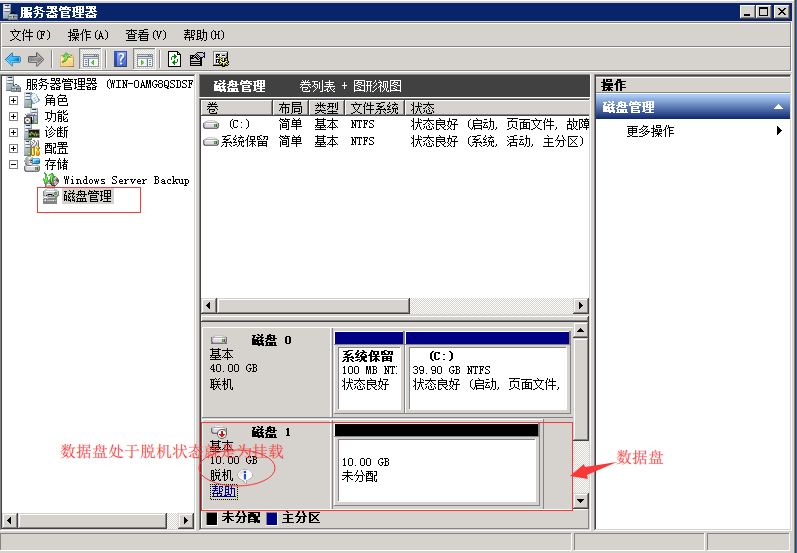
Win + R,输入diskmgmt.msc。 - 找到容量与新购数据盘一致、状态为“脱机”或“未初始化”的磁盘。
- 如果显示脱机,右键磁盘左侧标签,选择“联机”。
- 右键磁盘标签,选择“初始化磁盘”。新系统和大多数场景优先选择GPT;只有明确兼容旧系统时才考虑MBR。
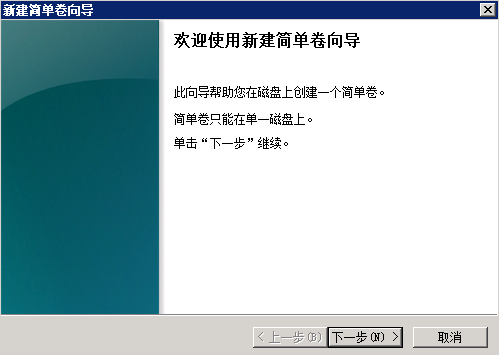
- 右键黑色的“未分配”区域,选择“新建简单卷”。
- 设置卷大小、盘符和文件系统。普通Windows数据盘通常选择NTFS,并填写清晰的卷标。
- 确认格式化完成、状态为“正常”,再创建测试文件验证读写。
GPT和MBR怎么选?
| 项目 | GPT | MBR |
|---|---|---|
| 适用系统 | 现代Windows Server,推荐默认选择 | 兼容非常旧的系统或工具 |
| 大容量磁盘 | 支持超过2TB的磁盘 | 常见限制约2TB |
| 分区与可靠性 | 分区能力和元数据冗余更好 | 传统格式,能力有限 |
方法二:使用PowerShell
自动化或批量操作前,先只执行查询命令核对磁盘编号:
Get-Disk
Get-Volume
确认目标确实是新空盘后,再由管理员执行。下面示例假设新盘编号为1,并会创建分区和格式化;编号必须按你的实际环境修改:
Set-Disk -Number 1 -IsOffline $false
Initialize-Disk -Number 1 -PartitionStyle GPT
New-Partition -DiskNumber 1 -UseMaximumSize -DriveLetter D |
Format-Volume -FileSystem NTFS -NewFileSystemLabel "Data" -Confirm:$false警告:对已有数据的磁盘执行初始化或格式化会造成数据不可用。没有确认磁盘编号、备份和恢复方法时,不要复制执行。
初始化后怎么迁移应用数据?
- 先创建目标目录并设置NTFS权限;
- 停止会写入旧目录的应用或数据库;
- 复制数据并校验文件数量、大小或校验值;
- 修改应用配置或服务路径,保留可回退的旧数据;
- 启动服务并验证读写、日志、备份和监控;
- 观察一个业务周期后,再按保留策略清理旧副本。
常见问题
磁盘管理里看不到新盘怎么办?
先在云控制台确认已挂载到当前实例,再在磁盘管理选择“操作 → 重新扫描磁盘”。仍不可见时,检查实例是否需要重启、驱动和平台状态,并准备实例ID、数据盘ID与截图提交工单。可参考云服务器故障信息准备清单。
磁盘显示RAW怎么办?
新空盘可以按计划格式化;原本存有数据的磁盘显示RAW时,先停止写入并评估恢复,不要直接格式化。
重启后盘符变了怎么办?
在磁盘管理中固定盘符,并让应用使用稳定路径。生产系统还应检查服务启动顺序和挂载后的健康检查。
存储容量应按数据增长、日志、备份临时空间和恢复需求预留,而不是只看当前文件大小。服务器规格可结合VPS CPU、内存、硬盘与带宽选择指南评估;新实例上线后继续执行第一周运维清单。
如果现有实例无法扩展到所需容量或性能,可在萤光云Windows VPS查看当前可用规格,并先规划数据同步、停机窗口和回退。配置与价格以实时控制台为准。