
 VPS知识分享站
先给结论:宝塔安装提示“当前主机名 hostname 为空”时,不要反复执行安装脚本。先用 hostnamectl status 和 cat /etc/hostname 判断是主机名为空、格式错误,还是重启后被 cloud-init 覆盖;备份配置后,用 hostnamectl set-hostname web-01 设置一个合法且不重复的名称,再验证本机解析和重启持久性。
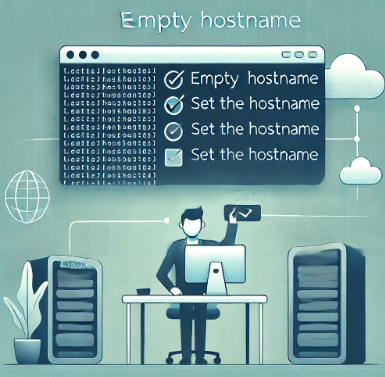
先检查:到底是哪一层为空?
通过 SSH 登录服务器后依次执行:
hostname
hostnamectl status
cat /etc/hostname
getent hosts "$(hostname)"
cat /etc/os-releasehostname没有输出:运行中的主机名确实异常;hostname有值而/etc/hostname为空:当前会话可能正常,但重启后可能丢失;getent hosts查不到当前主机名:本机解析未配置好,部分安装器或服务可能超时;- 主机名重启后恢复:优先检查云平台初始化或 cloud-init,而不是每次手动重设。
不要把“域名未解析”和“hostname 为空”混为一谈。主机名是操作系统对本机的标识;网站域名则由公网 DNS 解析。安装面板只需要主机名合法、稳定,本阶段不要求先有可访问的网站域名。
主机名应该怎么取?
推荐使用能表达角色但不含敏感信息的短名称,例如 web-01、panel-sg-01。使用小写字母、数字和连字符,不要使用空格、中文、下划线,也不要让连字符出现在开头或结尾。
- 同一内网的服务器名称不要重复;
- 不要把客户名、密码、IP 或密钥写进主机名;
- 没有规划内部 DNS 时,先用短主机名即可;
- 确实使用完整域名时,应确保正向和反向解析方案与业务一致。
安全修复步骤
1. 备份当前配置
sudo cp -a /etc/hostname /etc/hostname.bak
sudo cp -a /etc/hosts /etc/hosts.bak
若文件不存在,第一条命令会报错,可记录现状后继续。不要删除原有 /etc/hosts 内容,它可能包含 IPv6、本地服务或云平台需要的条目。
2. 设置持久主机名
sudo hostnamectl set-hostname web-01systemd 的 hostnamectl 手册将 set-hostname 用于设置系统主机名。命令成功后,新 shell 提示符可能不会立即刷新,这是显示问题,不代表设置失败。
3. 检查本机解析
Debian、Ubuntu 常见的 /etc/hosts 结构如下。使用 sudoedit /etc/hosts 人工检查,不要用未经确认的替换命令覆盖整个文件:
127.0.0.1   localhost
127.0.1.1   web-01
::1         localhost ip6-localhost ip6-loopback
RHEL、Rocky Linux、AlmaLinux 或已有内部 DNS 的环境,映射方式可能不同。原则是保留 localhost 和现有业务记录,并确保当前主机名能稳定解析;不要把公网 IP 硬写进去,除非你的网络设计明确要求。
4. 立即验证
hostname
hostnamectl status
getent hosts web-01
sudo systemctl status systemd-hostnamed --no-pager前三项应显示一致的名称,本机解析应返回地址。systemd-hostnamed 可能按需启动,显示 inactive 不一定是故障;重点是 hostnamectl 能正常读写。

为什么重启后主机名又变回去了?
云服务器可能在启动时由 cloud-init 或平台初始化服务写入主机名。先查询相关配置和日志:
grep -R "preserve_hostname" /etc/cloud/cloud.cfg /etc/cloud/cloud.cfg.d 2>/dev/null
sudo journalctl -b -u cloud-init -u cloud-config --no-pager
如果确认是 cloud-init 覆盖,不要直接禁用整个 cloud-init;它还可能负责网络、SSH 密钥和磁盘初始化。应先查云平台文档或联系服务商,确认能否设置 preserve_hostname,然后在测试实例验证重启、重装和克隆行为。
重新安装宝塔前还要检查什么?
- 服务器是纯净系统,没有已运行的 Nginx、Apache、MySQL 或其他面板;
- 系统和软件源正常,磁盘空间充足,DNS 与 HTTPS 出站可用;
- 已创建实例快照或可恢复备份;
- 从宝塔官方快速安装文档现场复制最新命令,核对域名是
docs.bt.cn和download.bt.cn; - 安装输出中的面板地址、随机端口、安全入口和临时凭据已安全保存。
旧文章中的安装参数可能已经失效,因此这里不复制固定安装口令。完整流程见萤光云 VPS 安装宝塔面板。安装完成后可用 bt 14 查看面板默认信息,而不是依赖旧教程中的命令。
仍然报错时怎么判断?
| 现象 | 优先检查 | 处理方向 |
|---|---|---|
hostnamectl 不存在 |
系统是否使用 systemd、镜像是否过度精简 | 按发行版官方方式配置,或换受支持的纯净镜像 |
| 主机名有值仍报空 | 脚本来源、缓存文件、系统编码和安装日志 | 重新从官方文档获取脚本,不执行第三方改版 |
| 命令卡住很久 | DNS、出站 HTTPS、软件源、磁盘和时间 | 先修复基础网络,不要反复中断安装 |
| 改名后 SSH 变慢 | /etc/hosts 与当前主机名是否一致 |
恢复正确本机解析并检查 SSH 日志 |
| 重启后被覆盖 | cloud-init 与云平台初始化 | 按平台支持方式设置持久主机名 |
如何回退?
如果改名影响现有监控、证书、集群或许可证,应恢复原名和备份文件:
sudo hostnamectl set-hostname ORIGINAL_NAME
sudo cp -a /etc/hostname.bak /etc/hostname
sudo cp -a /etc/hosts.bak /etc/hosts
把 ORIGINAL_NAME 替换为改动前记录的值。恢复后重新登录并验证依赖主机名的服务;生产集群改名还应检查监控、配置管理、数据库复制和证书。
什么时候需要重装或换服务器?
单纯 hostname 为空通常不需要换服务器。只有镜像文件缺失严重、初始化反复损坏、系统版本不受面板支持,或你已经在非纯净系统上多次失败安装时,才考虑先备份数据,再重装受支持的纯净镜像。需要隔离测试环境时,可在萤光云海外 VPS查看当前节点和镜像;节点和配置仍应按业务用户位置选择,而不是按面板本身选择。
上线前继续完成VPS 安全基线、安全组最小开放和SSH 登录排错与加固。