 VPS知识分享站
先说结论:云服务器IP连接不上或Ping不通时,先不要重装系统或更换IP。按“实例状态 → 本地网络 → IP和端口 → 云安全组 → 系统防火墙 → 服务监听 → 路由”的顺序排查,通常能快速定位。还要注意:Ping使用ICMP,网站、SSH和远程桌面使用TCP;Ping不通不等于所有业务端口都不通。
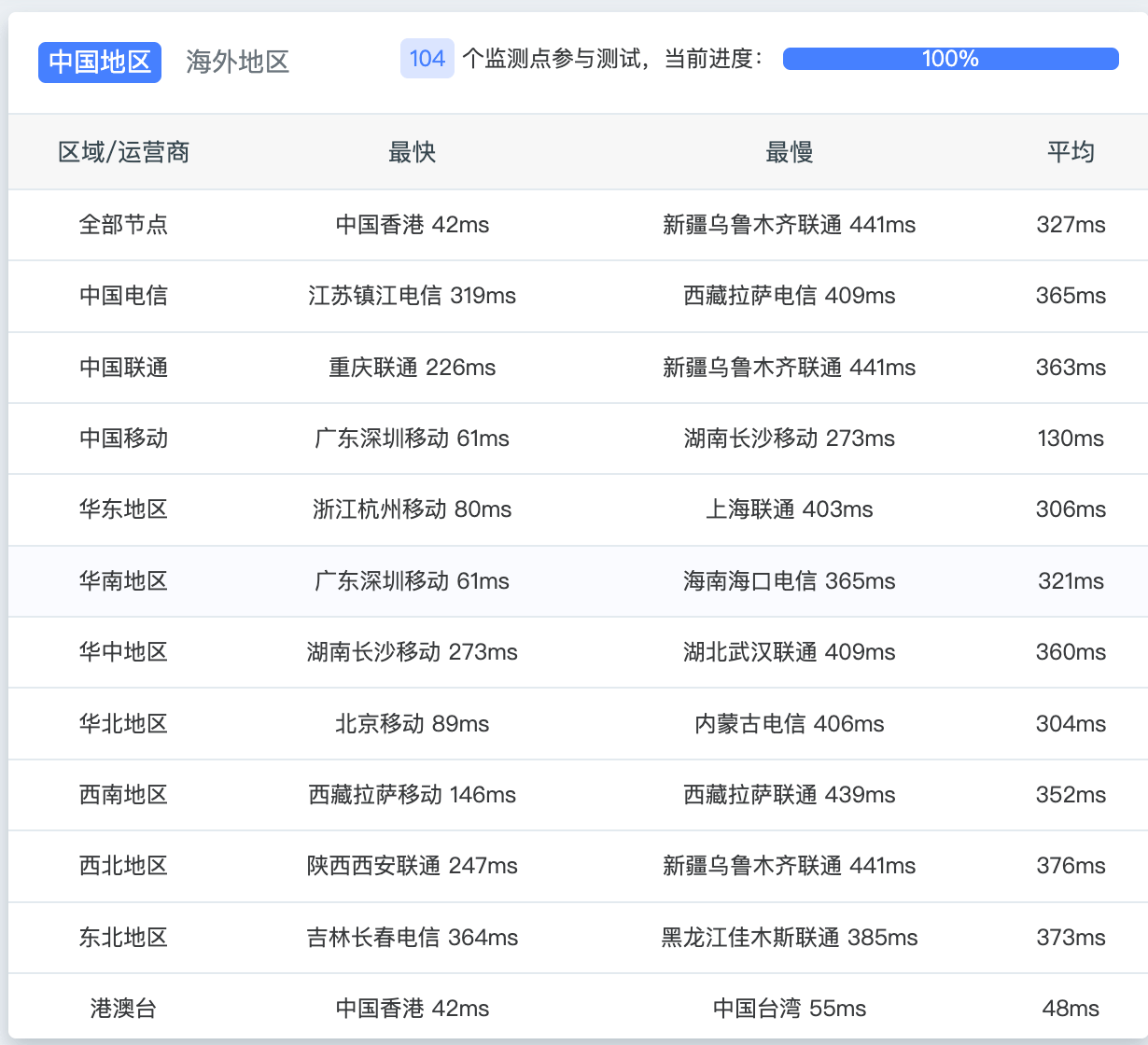
第一步:明确到底什么“不通”
| 现象 | 更可能的层级 | 下一步 |
|---|---|---|
| Ping不通,但网页能打开 | ICMP被限制 | 无需为Ping单独放开公网访问,继续测试真实业务 |
| Ping通,但SSH/RDP不通 | 端口、安全组、防火墙或服务 | 检查TCP端口和监听状态 |
| 只有一个人连不上 | 本地网络、运营商、公司防火墙 | 换手机热点或其他地点复测 |
| 所有人和所有端口都不通 | 实例状态、IP、系统网络或平台 | 用云控制台连接并检查实例 |
| 偶尔中断或晚高峰异常 | 路由、丢包、资源或应用 | 记录时段,做MTR和主机监控 |
第二步:检查实例和公网IP
- 登录云控制台,确认实例处于运行状态,不在重启、欠费、冻结或维护中;
- 核对正在连接的是当前公网IP,不是内网地址、旧IP或已经释放的弹性IP;
- 查看最近是否重装系统、修改网络、安全组、路由或绑定关系;
- 使用控制台连接进入系统,确认操作系统已经启动。
如果公网完全不可用,可先用萤光云控制台极速连接进入服务器。不要在没有备份和诊断信息时直接重装。
第三步:从另一网络测试
用手机热点、另一家宽带或异地同事复测,可以快速区分“服务器问题”与“当前网络问题”。基础命令如下:
# Windows
ping 服务器IP
tracert 服务器IP
Test-NetConnection 服务器IP -Port 22

# macOS / Linux
ping -c 20 服务器IP
traceroute 服务器IP
nc -vz 服务器IP 22Windows远程桌面把端口替换为3389,网站用80或443。测试自定义端口时应填写实际值。更系统的Ping结果解释见VPS Ping测试方法。
第四步:核对云安全组
- 入站规则是否允许目标TCP端口;
- 来源地址是否包含当前客户端公网IP;
- 规则是否关联到正确实例或网卡;
- 是否有更高优先级的拒绝规则;
- 出站规则是否允许业务响应和必要的DNS、更新等连接。
排查时不要长期设置“所有端口、所有来源”。可先只把自己的公网IP加入白名单,验证后再按最小权限整理。具体方法见云服务器安全组设置指南。
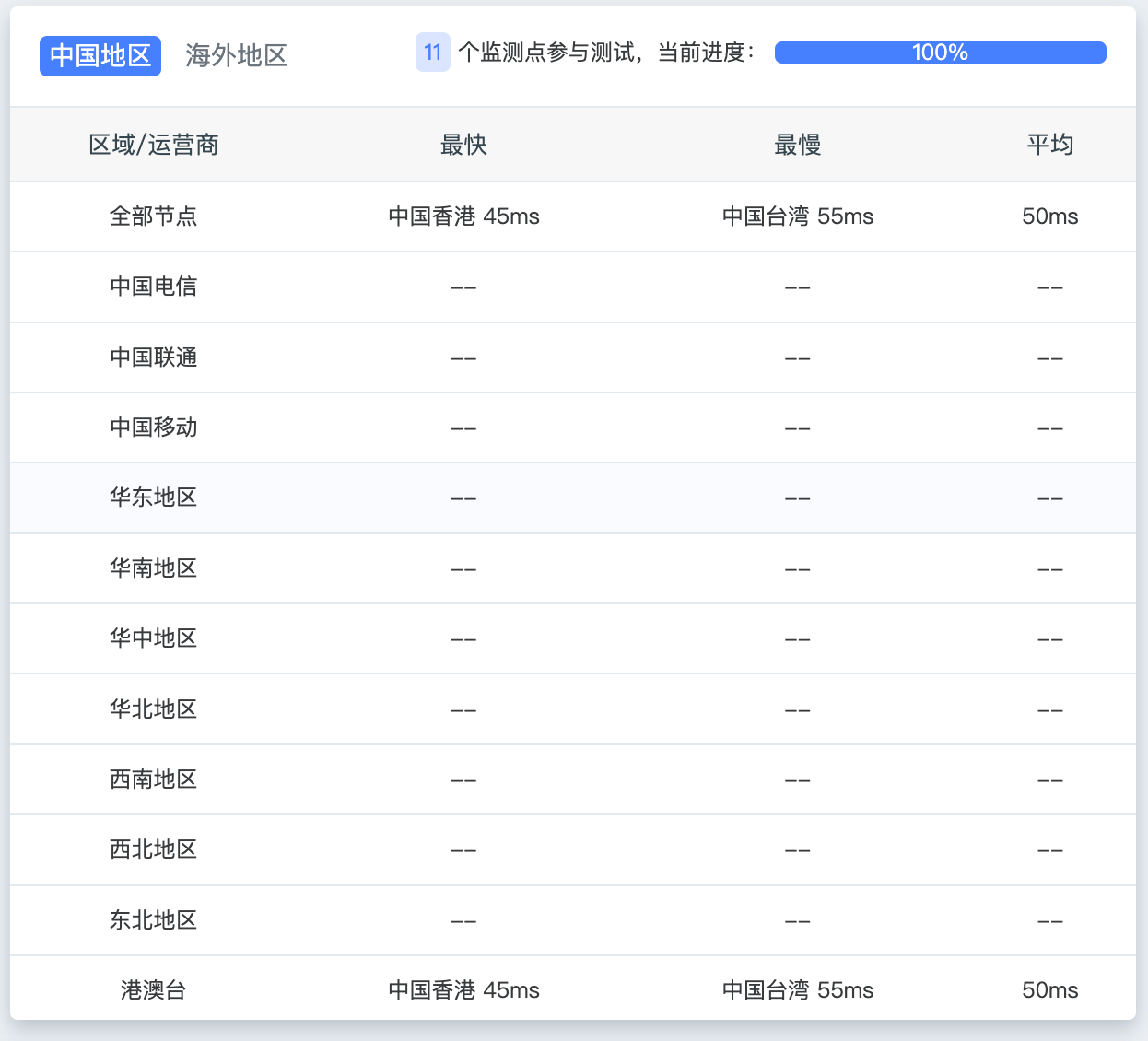
第五步:检查系统防火墙和服务监听
Linux
sudo ss -lntp
sudo systemctl status sshd
sudo ufw status
sudo firewall-cmd --list-all不同发行版的SSH服务名可能是ssh或sshd。确认服务监听在正确端口和网卡上;只监听127.0.0.1时,公网无法访问。
Windows
在控制台确认远程桌面已启用、Remote Desktop Services正常运行,并检查Windows Defender防火墙入站规则。查看监听端口可使用:
Get-NetTCPConnection -State Listen
Get-NetFirewallRule -Enabled True端口故障的完整排查可继续看服务器端口不通怎么办。
第六步:检查路由、封禁和资源异常
如果多地测试显示特定运营商或某个时段异常,可用MTR观察最终目标的持续丢包和延迟,不要因为中间某一跳不回应就直接判断故障。服务器CPU满载、内存耗尽、磁盘卡死或连接数过多,也会表现为连接超时。
还要检查Fail2ban、登录保护、WAF或应用白名单是否封禁了客户端IP。确认是防护误判后,应通过受控方式解除并保留日志,而不是关闭全部安全策略。
什么情况下联系服务商?
- 控制台也无法连接,实例状态或宿主机疑似异常;
- 多个地区、多个端口都无法访问,且安全组和系统检查正常;
- 公网IP绑定、路由或平台网络状态无法由用户侧确认;
- 问题可稳定复现并已保存时间、客户端网络、目标IP、端口和测试结果。
提交工单前可按客服排障信息准备清单整理证据,避免只写“服务器不通”。
修复后的验收
- 从原故障网络和另一网络重新测试;
- 验证真实业务协议,而不只看Ping;
- 确认没有为了修复而把管理端口开放给全网;
- 检查日志是否仍有暴力尝试、超时或资源异常;
- 记录根因、变更和回退方法。
如果最终确认是现有节点到主要用户的长期路由问题,可以在萤光云海外VPS节点列表选择候选地域并先使用测试IP验证;不要把换服务器当作端口或系统配置问题的第一步。