
 VPS知识分享站
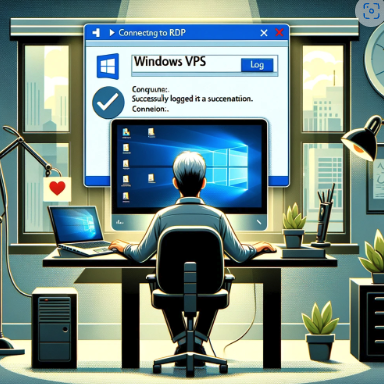
先说结论:通过RDP连接Windows VPS只需准备公网IP、RDP端口和被授权的Windows账号,然后在远程桌面客户端中建立连接。但“能连上”不等于配置安全:3389不应长期对全网开放,应限制来源、启用网络级别身份验证、使用独立账号,并保留云控制台作为回退入口。
连接前准备
- Windows VPS正在运行,已绑定公网IP;
- 系统已启用远程桌面和网络级别身份验证;
- 确认实际端口,默认通常是3389,但管理员可能修改;
- 准备独立Windows账号和密码,不多人共享Administrator;
- 安全组和Windows防火墙只允许你的办公公网IP或VPN来源;
- 云平台账号已启用MFA,并知道如何使用控制台连接。
三步连接Windows VPS
第一步:打开远程桌面客户端
Windows按Win + R,输入mstsc;macOS、iPhone或安卓可从官方应用商店安装可信的远程桌面客户端。移动端操作可参考手机连接云服务器教程。
第二步:填写地址和账号
默认端口可直接填写公网IP。使用自定义端口时,填写服务器IP:端口,例如203.0.113.10:3390。点击“显示选项”可设置用户名、分辨率和本地资源映射。
第三步:核对证书并登录
首次连接可能显示证书提示。核对主机地址和证书信息;如果原来正常连接的服务器突然出现证书或主机身份变化,先确认是否重装、更换IP或调整网关,不要直接忽略。登录后用非生产操作验证系统和磁盘。

Windows服务器端如何启用RDP?
- 在“设置 → 系统 → 远程桌面”启用远程桌面;
- 确认允许的用户列表,只添加确实需要登录的账号;
- 启用网络级别身份验证;
- 在Windows Defender防火墙中允许远程桌面规则;
- 在云安全组中只放行可信来源到实际RDP端口;
- 从外部网络测试,随后检查安全日志。
云安全组的设置方法见VPS端口与防火墙规则。不要为了测试把所有端口对所有来源长期开放。
RDP连接失败怎么排查?
| 现象 | 优先检查 |
|---|---|
| 连接超时 | 实例、公网IP、本地网络、安全组、防火墙和端口 |
| 立即拒绝 | Remote Desktop Services是否运行、端口是否监听 |
| 账号或密码错误 | 用户名格式、密码、账号锁定、允许登录策略 |
| 出现黑屏或卡顿 | 服务器资源、会话、分辨率、网络丢包和显卡驱动 |
| 控制台能进,RDP不通 | RDP服务、Windows防火墙和安全组 |
端口问题可按服务器端口不通排查方法处理;整台服务器公网不可达时,按服务器IP连接异常排查顺序定位。
RDP安全加固清单
- 只允许固定办公IP、企业VPN或受控远程桌面网关访问;
- 云平台和Windows账号使用MFA或更强认证;
- 为每名管理员建立独立账号,限制本地管理员成员;
- 及时更新Windows和远程软件,禁用不用的旧协议;
- 按需关闭剪贴板、磁盘、打印机和设备重定向;
- 监控失败登录、异常来源、权限变化和新建账号;
- 建立备份与恢复流程,重要数据不要只放在系统盘。
更多上线要求见VPS安全设置12项检查。
单人管理和多人办公不是一回事
RDP常用于管理员远程管理,但多人同时获得独立桌面会话可能需要远程桌面服务角色与相应许可。还要计算每用户内存、应用并发、打印与文件映射、日志和数据安全。长期远程办公应先阅读远程桌面服务器业务选型。
如果需要新的Windows环境,可以在萤光云Windows VPS查看当前地域和配置,并从实际办公网络测试RDP延迟。套餐、授权、库存与价格以实时页面和控制台为准。