 VPS知识分享站
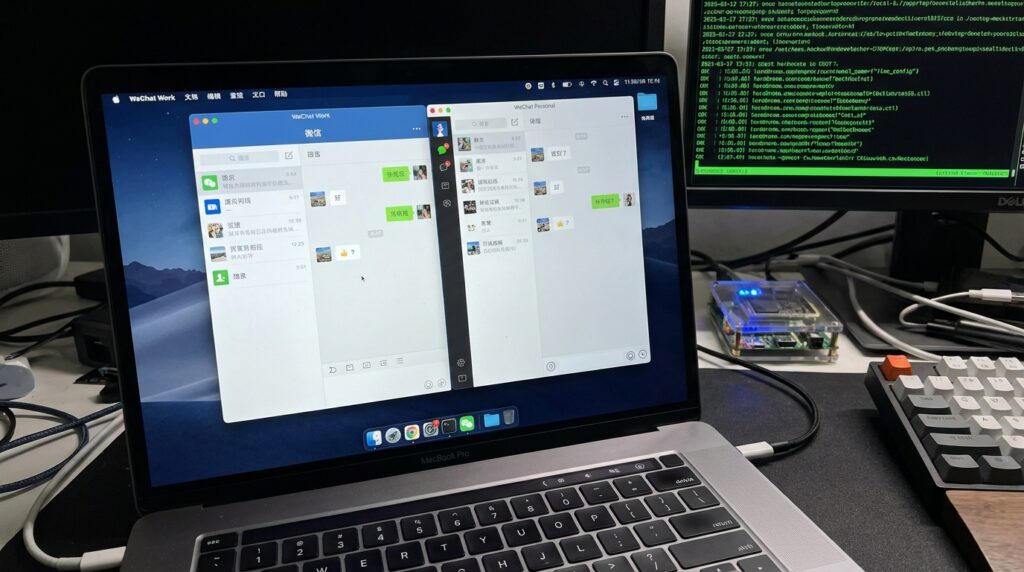
在Mac上运行两个微信,推荐优先用终端命令法(临时快速)或自动操作法(长期便捷),也可按需选择重签名双开法(稳定独立)或第三方工具法(功能增强)。以下是各方法的详细步骤与适用场景。
一、终端命令法(临时快速,无需安装额外工具)
这是最简单直接的方法,适合临时需要双开微信的场景。
-
先正常打开并登录第一个微信账号
-
打开「启动台→其他→终端」(或按Command+空格,搜索”终端”)
-
输入以下命令并回车:
open -n /Applications/WeChat.app/Contents/MacOS/WeChat或优化版(不弹出额外终端窗口):
nohup /Applications/WeChat.app/Contents/MacOS/WeChat > /dev/null 2>&1 & -
新的微信登录窗口会弹出,扫码登录第二个账号即可
优点:无需修改系统或应用,操作简单,即时生效
缺点:每次重启都需重新输入命令,关闭终端不影响微信运行
二、自动操作法(长期便捷,一键双开)
适合需要频繁双开微信的用户,创建一个自动化程序,以后只需点击即可启动第二个微信。
-
打开「启动台→自动操作」(或在应用程序文件夹中找到)
-
新建文档,选择「应用程序」,点击「选取」
-
在左侧操作库中搜索「运行Shell脚本」,拖拽到右侧编辑区
-
选择「Shell: /bin/bash」,「传递输入: 作为自变量」
-
输入以下脚本:
open -n /Applications/WeChat.app/Contents/MacOS/WeChat -
按Command+S保存,命名为「微信双开」,保存位置选「应用程序」
-
以后只需在启动台中点击「微信双开」,即可快速打开第二个微信窗口
优点:一键启动,无需每次输入命令
缺点:关闭后下次仍需点击启动,不影响原微信登录状态
三、重签名双开法(稳定独立,数据隔离)
创建完全独立的微信副本,系统识别为两个不同应用,适合长期稳定使用双微信的场景。
步骤1:复制微信应用
- 打开「访达→应用程序」
- 找到「微信.app」,按住Option键拖动到空白处,复制出一个副本,命名为「微信双开.app」
步骤2:修改Bundle Identifier(关键步骤)
-
打开终端,输入:
sudo /usr/libexec/PlistBuddy -c "Set :CFBundleIdentifier com.tencent.xinWeChat2" /Applications/微信双开.app/Contents/Info.plist -
输入管理员密码(输入时不会显示)
步骤3:重新签名应用
-
终端输入签名命令:
sudo codesign --force --deep --sign - /Applications/微信双开.app -
若出现”应用程序已损坏”提示,执行清理命令:
sudo xattr -cr /Applications/微信双开.appsudo xattr -r -d com.apple.quarantine /Applications/微信双开.app
步骤4:运行双微信
- 分别点击「微信」和「微信双开」,登录不同账号
- 两个应用完全独立,数据互不影响,可分别设置通知和偏好
优点:两个微信完全独立,可同时接收通知,重启后仍保留登录状态
缺点:操作稍复杂,需使用终端命令,微信更新后可能需重新操作
四、第三方工具法(功能增强,支持多开与插件)
使用WeChatTweak-macOS等工具,不仅能双开,还可增强微信功能(如防撤回、消息备份等)。
安装WeChatTweak-macOS
-
安装Homebrew(若未安装):
/bin/bash -c "$(curl -fsSL https://raw.githubusercontent.com/Homebrew/install/HEAD/install.sh)" -
安装WeChatTweak:
brew install wechattweak-cli -
注入插件到微信:
sudo wechattweak-cli install
使用多开功能
- 重启微信后,点击菜单栏「微信→打开新窗口」,即可快速打开新的微信实例
- 支持同时打开多个微信窗口,登录不同账号
优点:功能丰富,支持多开、防撤回、消息转发等增强功能
缺点:第三方工具可能存在安全风险,微信更新可能导致插件失效,需重新注入
五、其他方法(备选方案)
| 方法 | 操作说明 | 优点 | 缺点 |
|---|---|---|---|
| 制作替身法 | 右键微信.app→显示包内容→Contents→MacOS→右键WeChat→制作替身→双击替身打开第二个微信 | 操作简单,无需终端 | 微信4.x以上版本可能失效,稳定性较差 |
| 虚拟机法 | 在Parallels Desktop/VMware中安装另一个系统,运行独立微信 | 完全隔离,最安全 | 资源消耗大,启动慢,操作复杂 |
| 多用户模式 | 系统偏好设置→用户与群组→创建新用户→切换用户登录不同微信 | 系统级隔离,互不干扰 | 切换用户麻烦,占用系统资源 |
六、注意事项与常见问题
-
安全提示:修改应用签名或使用第三方工具可能违反微信用户协议,建议仅用于个人合理使用
-
应用更新:微信更新后,重签名法和第三方工具法可能失效,需重新操作
-
通知设置:多个微信同时运行时,可在系统偏好设置→通知中分别设置通知权限
-
常见错误处理:
- 提示”无法验证开发者”:系统偏好设置→安全性与隐私→通用→允许从”任何来源”下载的应用
- 提示”应用程序已损坏”:执行sudo xattr -cr /Applications/微信双开.app命令清理扩展属性
七、推荐方案总结
- 临时使用:选择「终端命令法」,快速便捷,无需任何设置
- 频繁使用:选择「自动操作法」,创建一键启动程序,长期使用更方便
- 稳定独立:选择「重签名双开法」,两个微信完全隔离,数据互不影响
- 功能增强:选择「WeChatTweak-macOS」,支持多开和更多高级功能