
 VPS知识分享站
第一次想搭家用 NAS 的时候,我装过 TrueNAS(要选文件系统、ZFS 池、压缩算法)、unRAID(收费、插件机制复杂)、群晖虚拟机(在 Linux 上面再跑一套系统太重),最后都被配置劝退了——折腾一周还没装好 Immich。
CasaOS 是另一条路:国产开源、单脚本部署、零配置、装好就有一个”像手机应用商店”的 Docker 应用管理界面——点 Immich 就装 Immich、点 Jellyfin 就装 Jellyfin、点 Nextcloud 就装 Nextcloud。我自己的家用小主机上现在跑着 12 个应用,零故障两年。下面按”是什么 → 部署 → 应用商店 → 远程访问 → FAQ”的顺序讲。

CasaOS 是什么
CasaOS(项目名 IceWhaleTech/CasaOS)是冰塔开源的家庭云/个人云面板,2023 年发布后在国内 DIY NAS 圈爆火。它做的事情是把”装 Docker 应用”这件事变得像手机装 App 一样简单——有 Web UI、能一键装应用、能远程访问。
和传统 NAS 系统(unRAID、TrueNAS、群晖等)相比,CasaOS 的差异化是:
- 纯 Docker 应用架构:所有应用跑在 Docker 里,迁移、备份、升级都是标准 Docker 操作。
- 零配置上手:不用选文件系统、不用建存储池、不用配 RAID——插上硬盘就识别。
- 应用商店好用:自带 100+ 应用(Immich、Jellyfin、Home Assistant、qBittorrent、Syncthing、Nextcloud 等),点一下就装。
- 中文文档 + 社区:国内开源、文档全中文、教程多、社区活跃。
适合:家用 NAS、个人云、小工作室存储、家庭媒体库、自托管爱好者的统一面板。不适合:企业级存储(无 RAID、无存储池概念;硬 RAID 用 unRAID/TrueNAS)。
部署前准备
硬件范围很广:
- 家用小主机 / NUC:Intel NUC、苹果 Mac Mini、戴尔 OptiPlex 小机箱——2 核 4G / 4 核 8G 都能跑。
- 家用 NAS 主机:群晖/威联通改造、DIY NAS 机箱。
- VPS:萤光云 2 核 4G 体验型 VPS(¥80/月)也行,只是没有物理硬盘扩展性。
- 树莓派 / ARM64 设备:CasaOS 官方支持 ARM64 镜像,但跑多个 Docker 应用会很慢,建议 4GB 内存起。
系统:CasaOS 自带轻量发行版(基于 Debian),推荐直接用官方 ISO 镜像装到独立机器上。或在已有 Debian 12 / Ubuntu 22.04 系统上装 CasaOS 包(用官方一键脚本)。
一键部署
两种方式:
方式 A:官方 ISO 全盘覆盖。去 GitHub IceWhaleTech/CasaOS releases 下载 ISO,刻到 U 盘启动机器,按提示装系统。装机过程 5 分钟,自动进入 Web 界面。
方式 B:已有 Linux 系统装 CasaOS。SSH 到机器(Debian 12/Ubuntu 22.04),跑官方一键脚本:
curl -fsSL https://get.casaos.io | sudo bash脚本自动检测环境、装 Docker、拉 CasaOS 镜像。完成后浏览器访问 http://machine-ip:80,进入初始化向导。
首次进入会引导设置管理员账号(不像传统 NAS 要先建存储池,CasaOS 直接跳过)。
基本配置
登录后台:
- 系统设置:主机名、时区、网络、DNS 等。
- 存储:自动识别已挂载的硬盘/分区,可以一键格式化为 ext4 / btrfs(无 RAID)。要 RAID 用 mdadm 自己配。
- 用户:默认只有 admin(超级管理员);可以添加普通用户。
- 应用商店:左侧菜单 → App Store。100+ 应用按类别展示。
挂载外接硬盘:插上 USB 硬盘 → 文件 → 自动识别 → → 点一下挂载即可在 Web 上浏览文件。
应用商店:装 Immich、Jellyfin 等
这是 CasaOS 最爽的功能。点 App Store,搜索应用,点 Install,几秒钟拉起 Docker 容器并在 Web 上自动建好入口。
几个常见应用场景:
- 照片备份:Immich。Google 相册替代。手机 App 自动备份照片到 CasaOS。
- 影音库:Jellyfin。家庭影音服务器,电影电视剧自动刮元数据。
- 文件同步:Syncthing。多设备文件同步,类似 Dropbox 自托管版。
- 下载:qBittorrent / Transmission。BT 下载。
- 智能家居:Home Assistant。米家/苹果 HomeKit 桥接。
- 密码管理:Vaultwarden。Bitwarden 兼容服务端。
- 监控:Uptime Kuma。站点和服务的状态监控(和站内已发布的哪吒监控类似,看个人喜好)。
- 个人知识库:BookStack / Outline。
每个应用装完后会自动出现在主面板,可以点进去打开管理界面。卸载也是一键。
远程访问
CasaOS 自带远程访问(叫”ZimaOS 远程”或”CasaOS Cloud”)——注册账号绑定机器,外网可以直接访问。但国内访问这个服务偶尔不稳。
自建方案更可控:
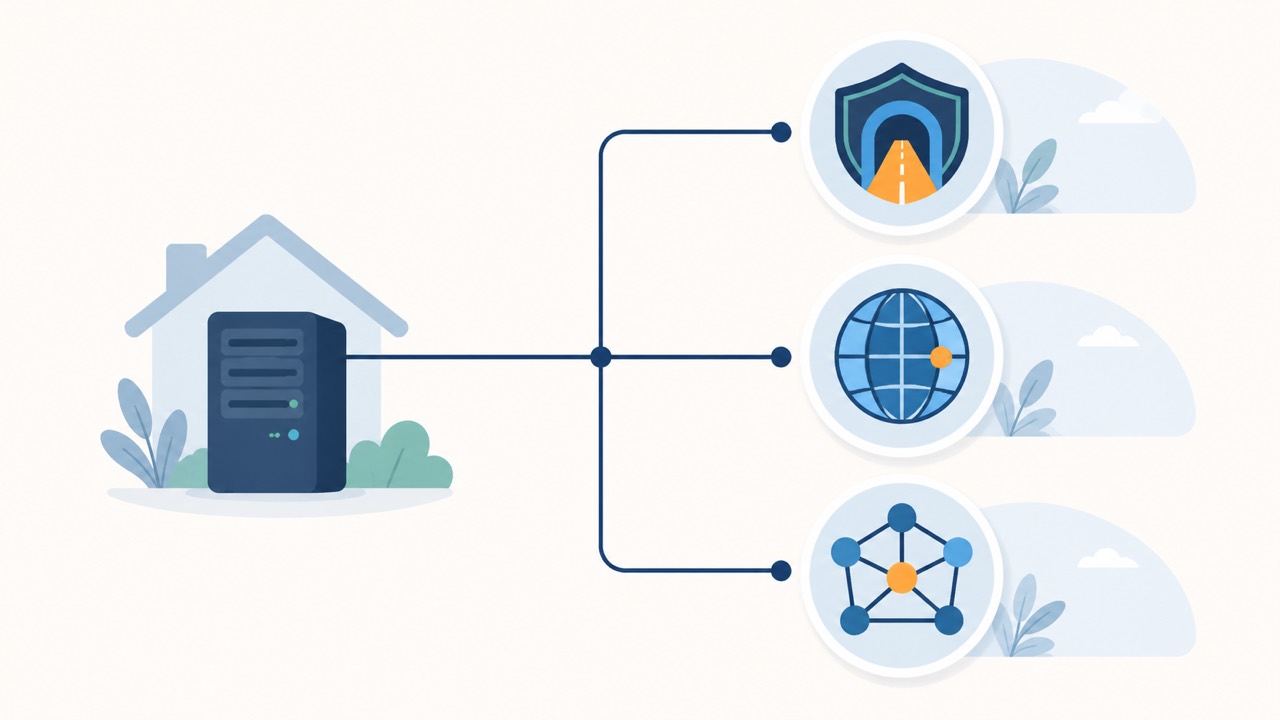
方案 A:DDNS + 反代(推荐家用)。用 DDNS-GO 把家里的动态 IP 绑到域名,然后 Caddy / Nginx 反代 CasaOS 的 80 端口 + Let’s Encrypt 自动证书。配合萤光云的香港/日本 VPS 反向中转,国内访问延迟也能接受。
方案 B:Cloudflare Tunnel。在 CasaOS 机器上跑 Cloudflare Tunnel 客户端(cloudflared),不需要公网 IP、不需要端口映射,Cloudflare 自动反代到 CasaOS。零配置、稳定、自带 HTTPS。家用 NAS 场景最省心的方案。
方案 C:Tailscale / Headscale mesh VPN。CasaOS 机器装 Tailscale,手机/电脑也装 Tailscale,所有流量走 mesh VPN——安全但需要每个客户端装 Tailscale,跨设备协作体验好。
常见问题 FAQ
Q1:CasaOS 适合当主力 NAS 用吗?
对家用/小工作室合适;对企业级(需要 RAID、存储池、快照、权限细控)不合适——这些场景用 unRAID、TrueNAS、群晖更稳。
Q2:CasaOS 和飞牛 OS 有什么区别?
飞牛 OS(fnOS)是 2025 年国内爆火的另一款国产 NAS 系统(小红书、抖音带货主力),也是 Docker 应用架构。两者定位接近,飞牛更偏 NAS 传统体验(相册、影音做得很重),CasaOS 更偏极客友好(Docker 应用商店更全)。看你喜好。
Q3:可以装在家用宽带下吗?
可以。家用 NAS 场景 CasaOS 最常见。配合 Cloudflare Tunnel 或 DDNS-GO 反代,外网随时访问。
Q4:CasaOS 安全吗?
作为家用 NAS 够用:Docker 应用隔离、用户认证、HTTPS。生产级安全建议配合 Cloudflare / VPS 反代 + 强密码 + 2FA(部分应用支持)。
Q5:CasaOS 迁移到新机器麻烦吗?
不麻烦。CasaOS 数据就是文件 + Docker volume。备份文件 + 列出所有应用、配置;新机器装 CasaOS → 装回应用 + 恢复数据,几小时内搞定。应用商店装回是标准 Docker 操作。
CasaOS 上手 6 步清单
- 准备硬件:小主机 / NAS / VPS,2 核 4G 起步,硬盘 1 个以上。
- 装系统:官方 ISO 全盘装,或已有 Linux 跑一键脚本。
- 初始化账号:浏览器进
http://machine-ip,设 admin。 - 挂载硬盘:插上硬盘 → 文件 → 挂载。
- 装应用:App Store → 搜索 Immich/Jellyfin 等 → Install。
- 配置远程访问:Cloudflare Tunnel / DDNS + 反代 / Tailscale 任选。
总结
CasaOS 是国产开源家庭云面板里最易用的——一键脚本拉起、Docker 应用商店、远程访问支持完善、中文社区活跃。家用 NAS、个人媒体库、自托管爱好者都适合——比群晖/威联通轻量、比裸 Docker 命令友好。
如果你正在搭家用 NAS,从”小主机 + CasaOS 一键脚本 + Cloudflare Tunnel 远程访问”这个最小配置入手,几百块小主机 + 几小时就能跑起来——比买群晖便宜,比裸 Docker 省心。
更多自托管工具与服务器配置:萤光云 VPS 知识库